固定资产管理与折旧计提指南
模块概述:
固定资产是企业日常经营的基础,其精准核算直接关系到企业资产负债表的真实性与税前扣除的合规性。通过阿优精灵智能财务软件的【固定资产】模块,财务人员可以实现从资产购入、折旧计提到减值、清理的全生命周期数字化管理。系统内置标准折旧算法,并与总账凭证无缝联动,大幅提升资产台账的维护效率与准确率。
一、 功能入口与多维查询
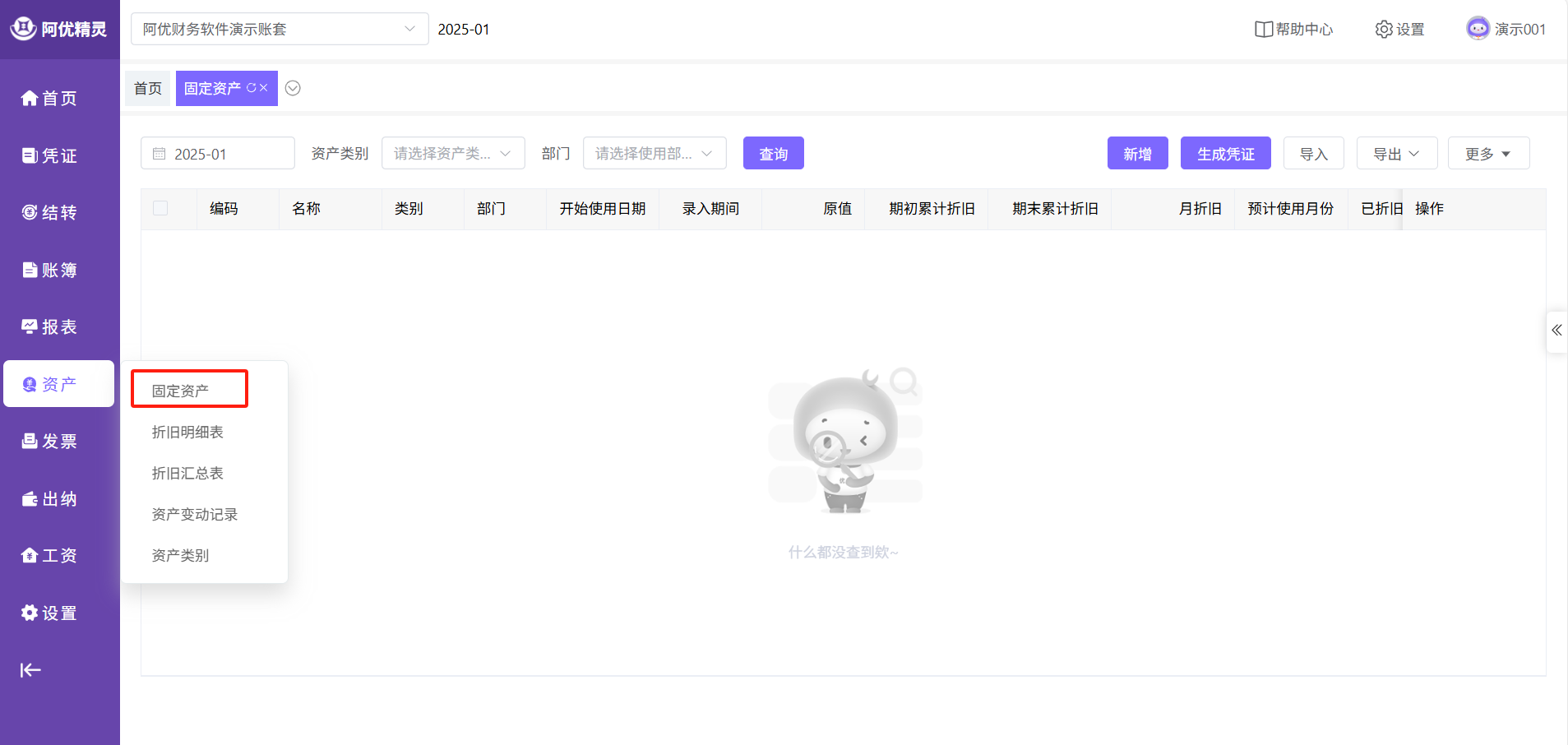
- 操作路径:登录阿优精灵系统后,在左侧主菜单栏找到并点击【资产】模块 — 随后在下拉列表中选中【固定资产】,即可进入台账管理页面。
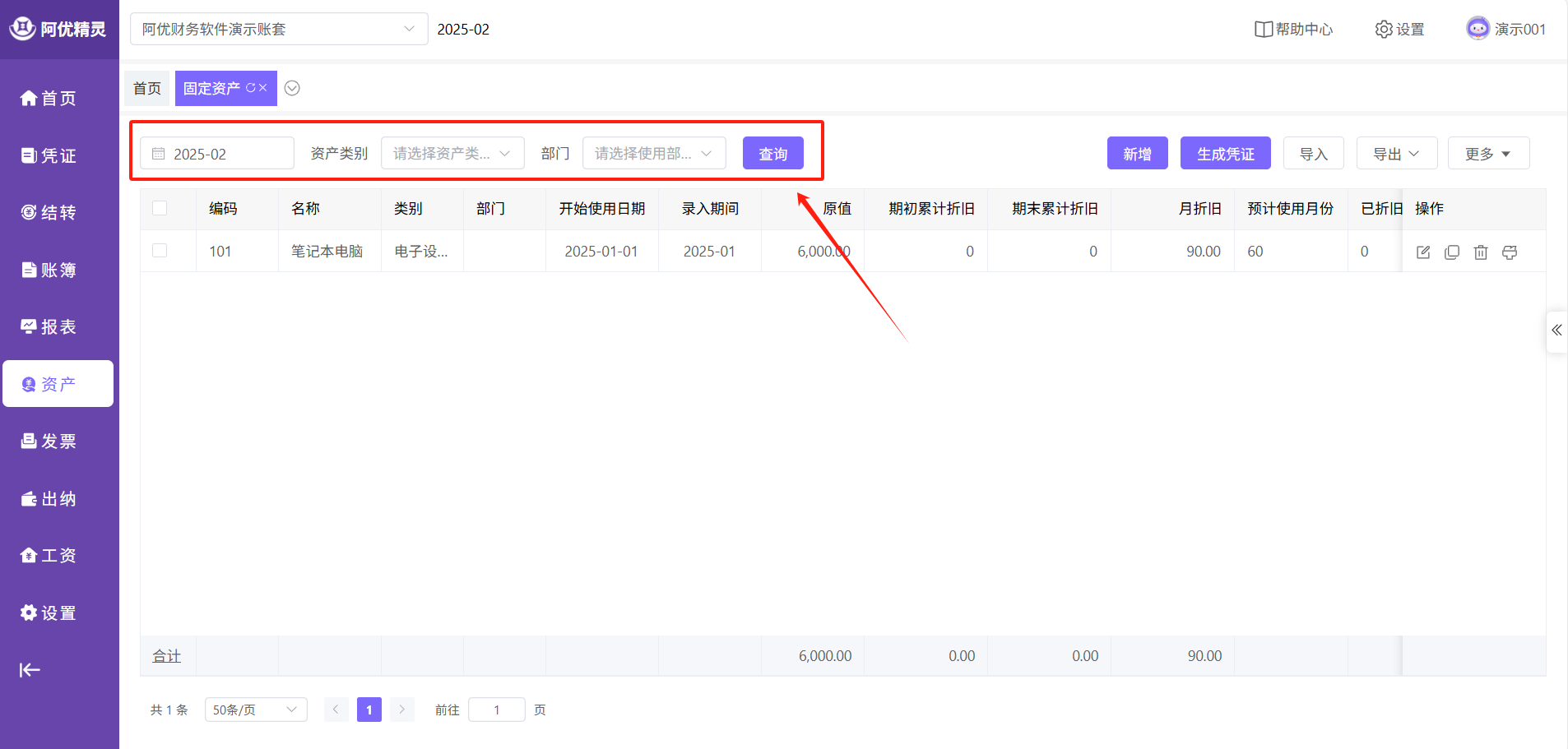
- 快速检索资产:在页面上方的查询条件栏中,您可以通过输入“录入日期”、“资产类别”或“使用部门”,精准筛选并定位特定的资产卡片。
二、 新增固定资产与核心字段解析
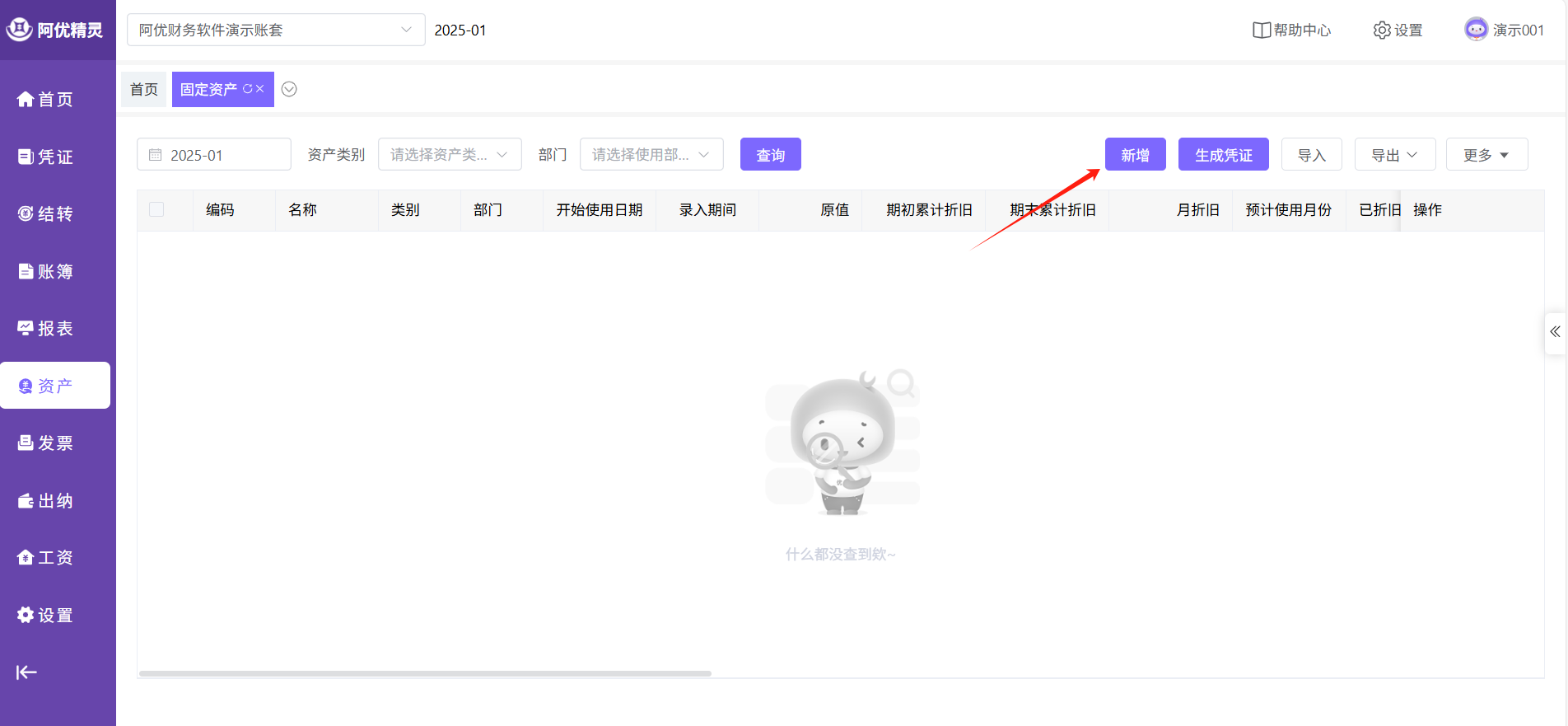
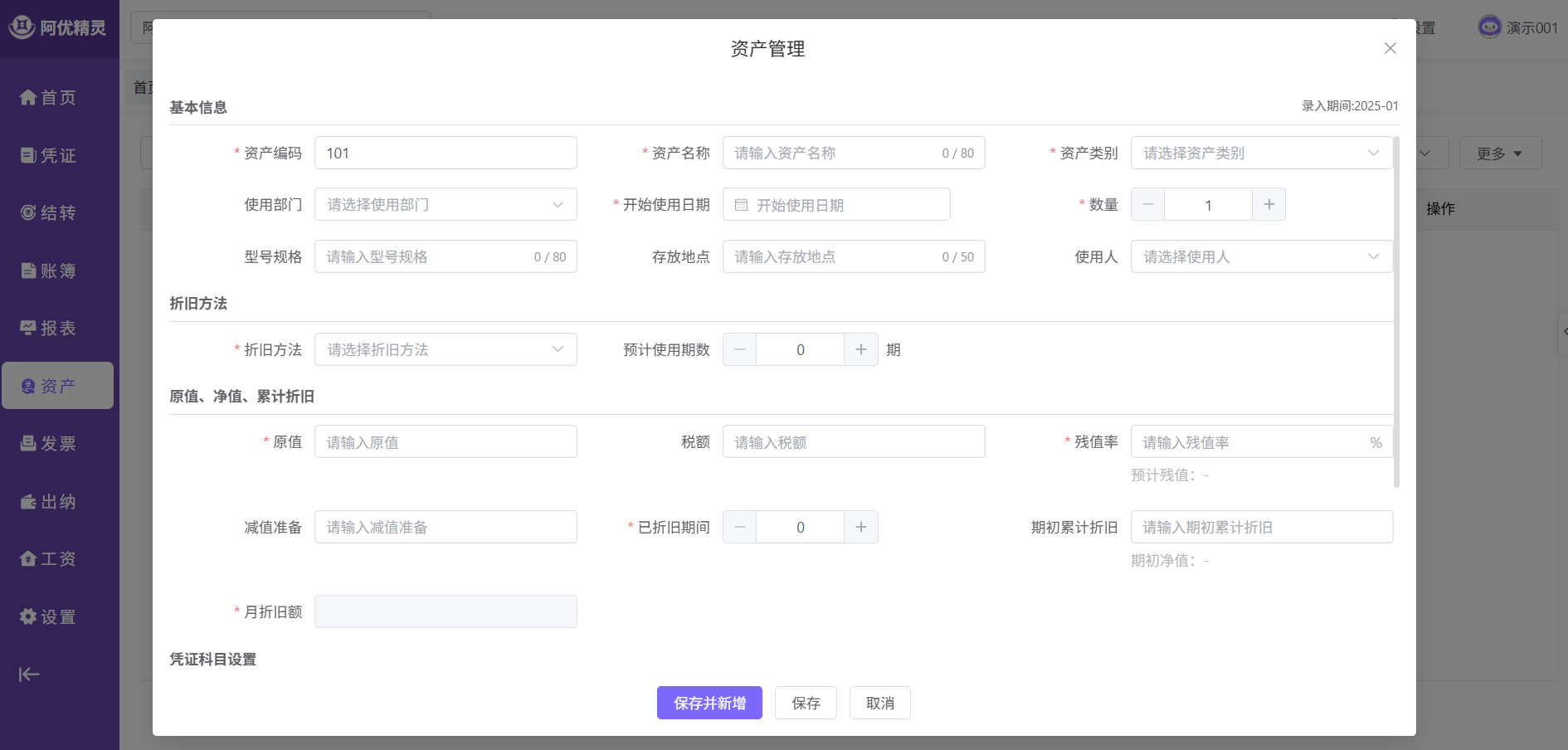
点击【资产管理】主页面的【新增】按钮,进入资产卡片编辑页。为确保系统能够正确计提折旧并生成凭证,请准确填报以下核心信息:
1. 基础信息与归属配置
编辑固定资产的基本信息后点击【保存】
- 资产编码账套内唯一,系统有默认值,可任意修改,必填
- 资产名称必填,可重复
- 类别必选,在选择处可新增,选择后带出折旧方法、预计使用期数、固定资产科目、累计折旧科目
- 使用部门,可选。可以多选,在选择处可以新增部门(部门是辅助核算内的部门项)
- 开始使用日期,必填,小于当前日期。选择日期为当前会计期间,可以生成新增凭证
- 数量,默认1,最少为1的正整数
- 型号规格、存放地址选填
- 使用人,选择辅助核算内的成员项,在选择处可以新增
- 折旧方法、预计使用期数,可手动更改
- 原值,资产购买时的金额
- 税额,购买资产支付的税金
- 残值率,资产最后剩下的价值
- 减值准备、已折旧期间、期初累计折旧
月折旧额,公式:月折旧额 = (原值-期初累计折旧-减值准备-预计残值)/(预计使用期限-已折旧期间)
编辑完上述所有信息后,务必点击页面底部的【保存】按钮,完成固定资产入账。
三、 资产凭证的智能化联动
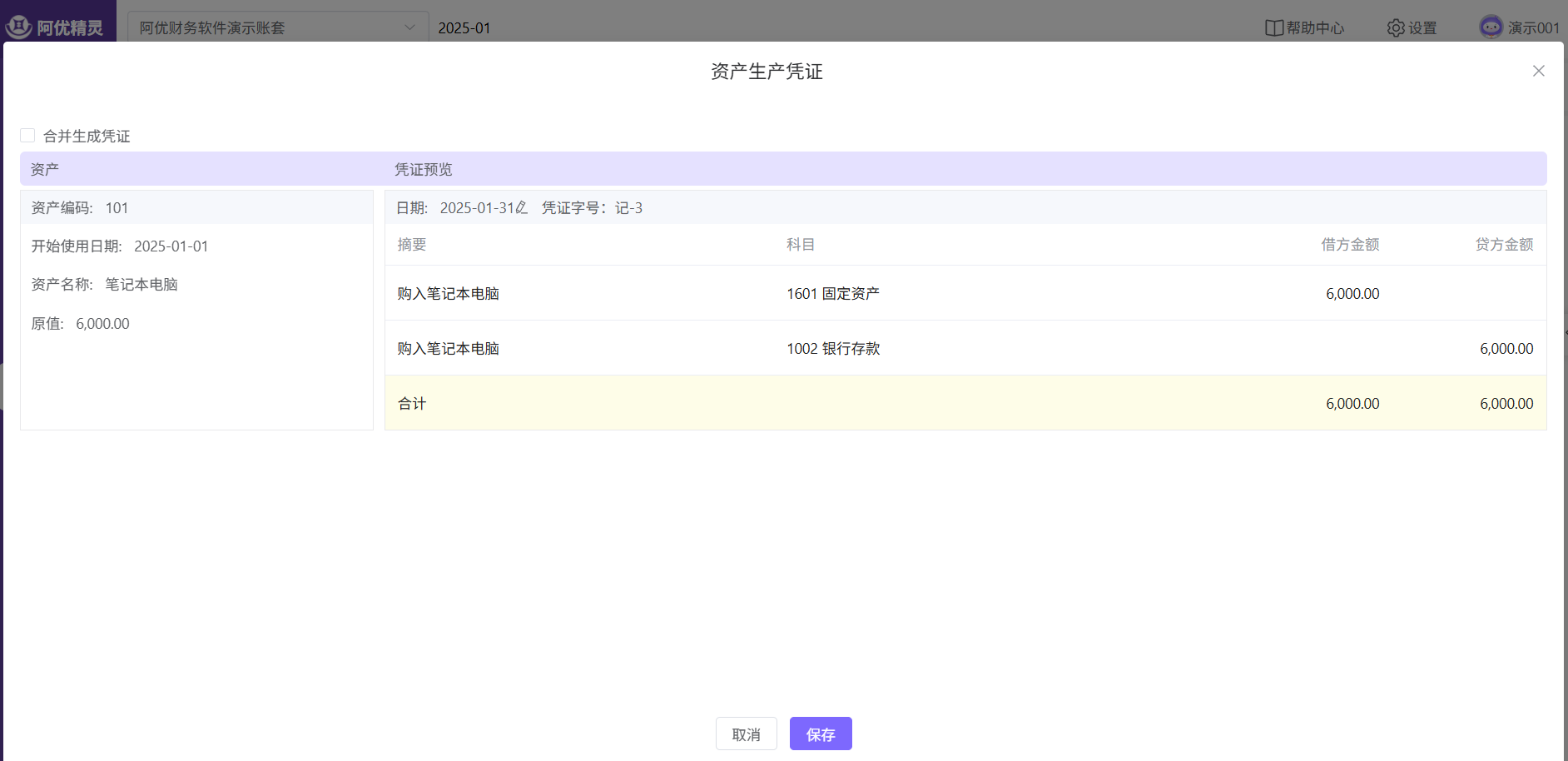
阿优精灵打通了资产台账与底层凭证的壁垒,支持在特定业务节点自动生成会计凭证:
- 新增凭证:针对“本期新增”且“本期开始使用”的固定资产,系统支持一键生成资产入账凭证。
- 减值凭证:若在资产卡片中手工修改(计提)了“减值准备”金额,系统支持直接生成对应的资产减值凭证。
- 清理凭证:当资产发生报废、出售或毁损并执行“资产清理”操作后,系统将自动归集数据并生成资产清理凭证。
四、 批量操作与台账日常维护
1. 数据的批量导入与导出
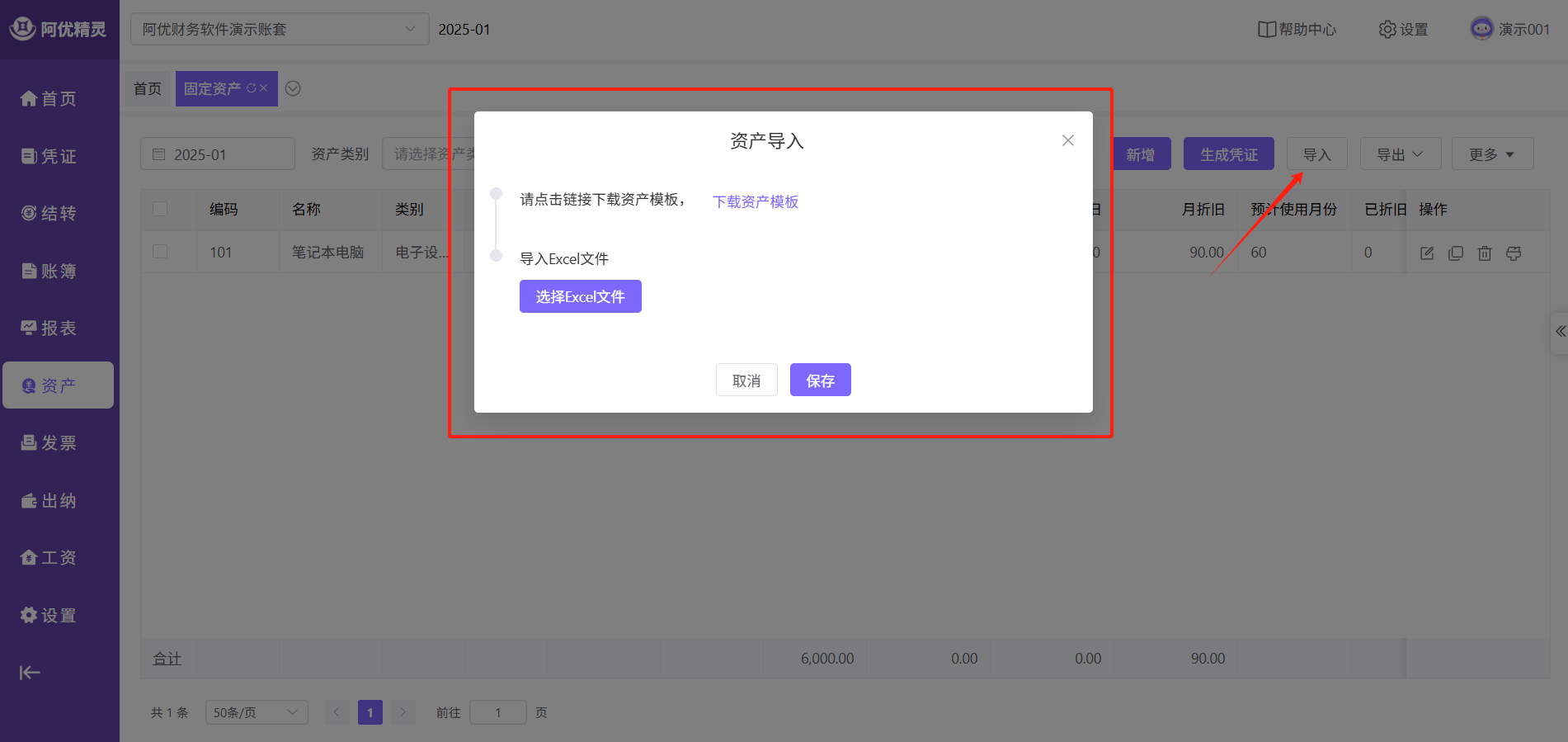
- 批量导入:点击【下载资产模板】获取标准 Excel 表格。严格按照模板要求填入历史资产信息后,选择该文件并点击【保存】,即可将大批量资产一键导入系统。
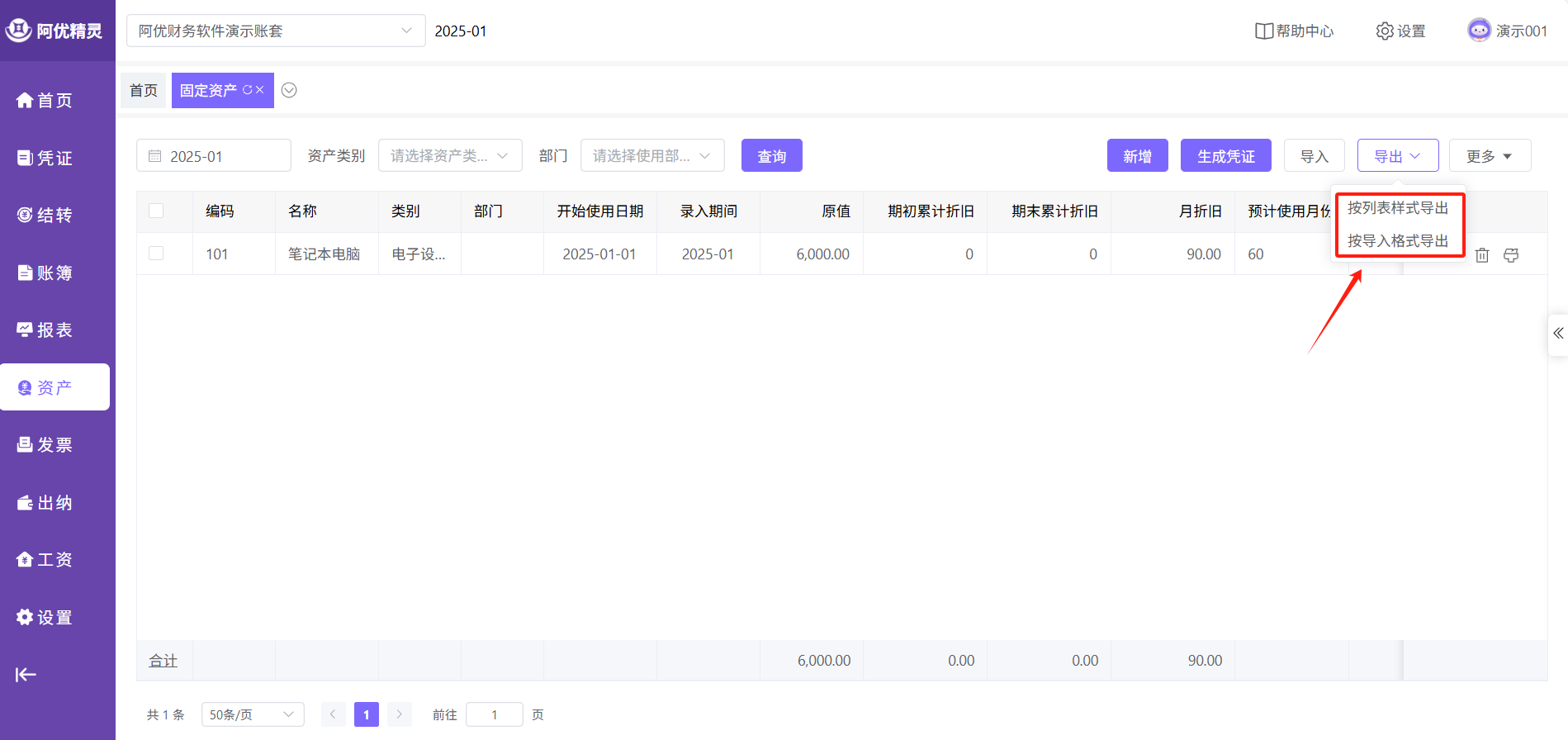
- 台账导出:在固定资产列表页,支持将当前筛选出的资产台账完整导出为 Excel 表格并下载至本地,方便线下盘点与审计交接。
2. 资产复制、清理与安全删除
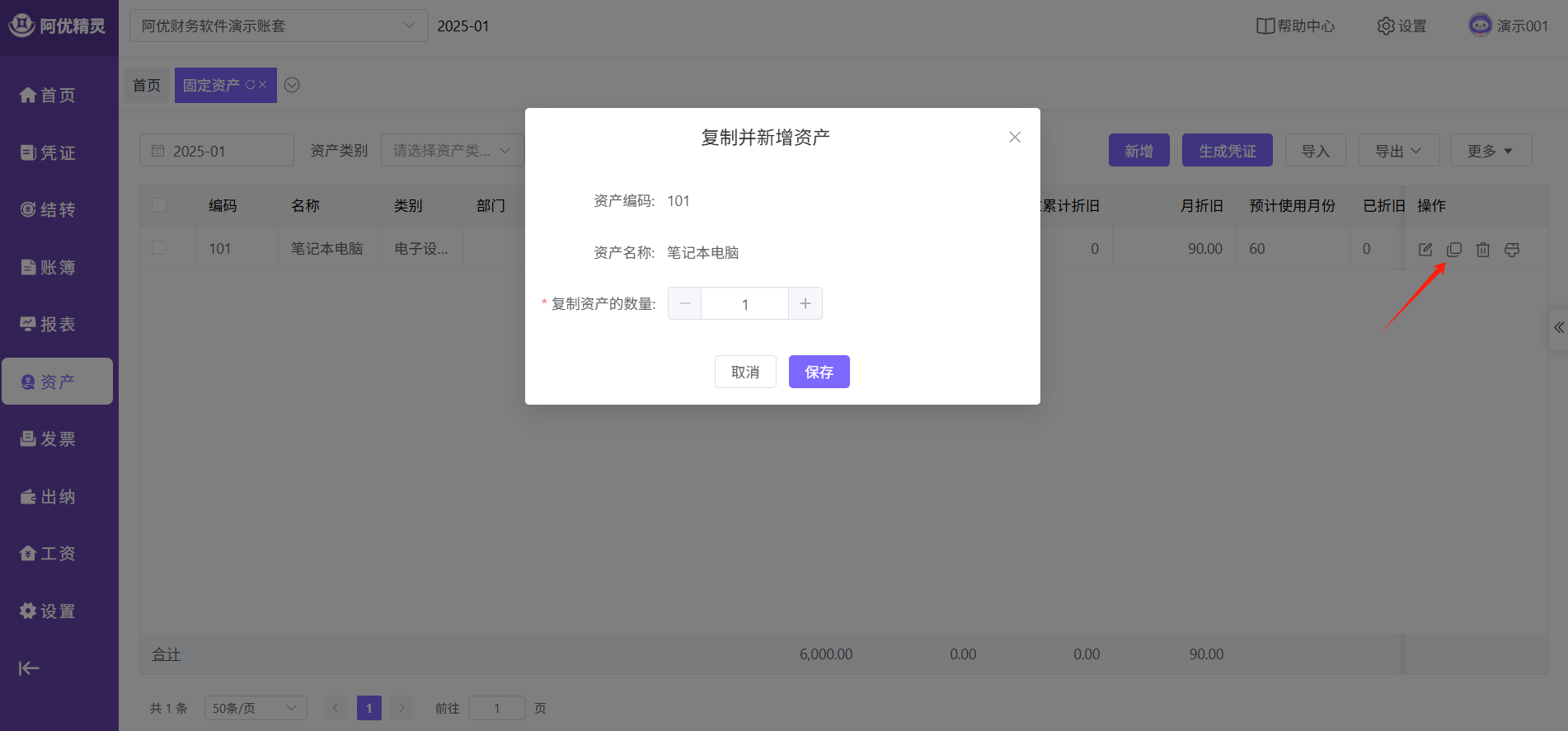
- 便捷复制:对于同批次购入的同类资产,可使用“复制”功能。系统支持同时复制多个,新资产的编码将按当前格式自动加 1,其余属性保持一致,极大提升录入效率。
- 资产清理与撤销:对已退出使用的资产执行【清理】,随后可生成清理凭证。若需【取消清理】恢复资产状态,必须先在凭证模块彻底删除该资产关联的“清理凭证”。
- 安全删除机制:执行删除操作时需通过二次弹窗确认。为保障财务数据安全,凡是已经生成过任何凭证或存在关联数据的固定资产,系统将严格锁定,严禁删除。