在阿优精灵中,录入凭证是日常做账的核心操作。您可以按照以下步骤快速完成:
- 进入录凭证界面 点击主菜单的【凭证】-【录凭证】或从首页进入该功能页面。
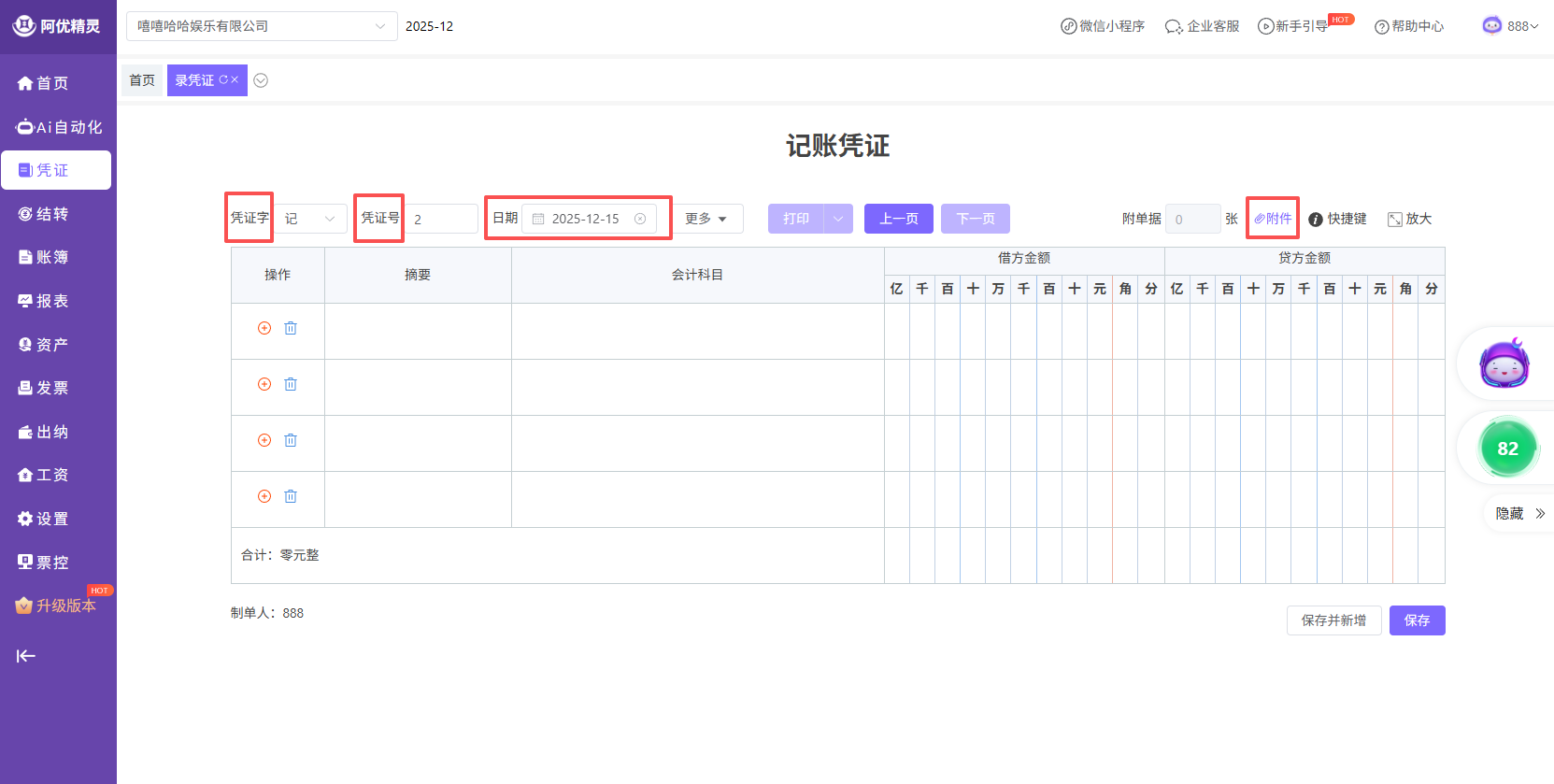
- 填写凭证抬头信息
1. 凭证字:默认显示系统预设(如“记”、“收”、“付”),可下拉切换或前往【设置】-【凭证字】自定义。
2. 凭证号:系统自动生成(优先使用断号),支持手动修改。
3. 凭证日期:默认为当前日期或月末,可手动修改但不能早于账套期间。
4. 附单据数:点击【附件】按钮上传原始单据(pdf、png、jpg等),系统会自动统计张数。
3. 录入分录内容
1. 摘要输入:支持模糊搜索和智能记忆。如果摘要与上一行一致,输入 .. 即可快速复制。
2. 科目选择:可通过编码、名称或拼音首字母快速查找。若无所需科目,可直接点击【新增科目】添加。
3. 金额输入:只能输入数字,最后一行按下键盘的 = 键,系统将自动计算并平衡借贷金额。
4. 使用进阶功能提效
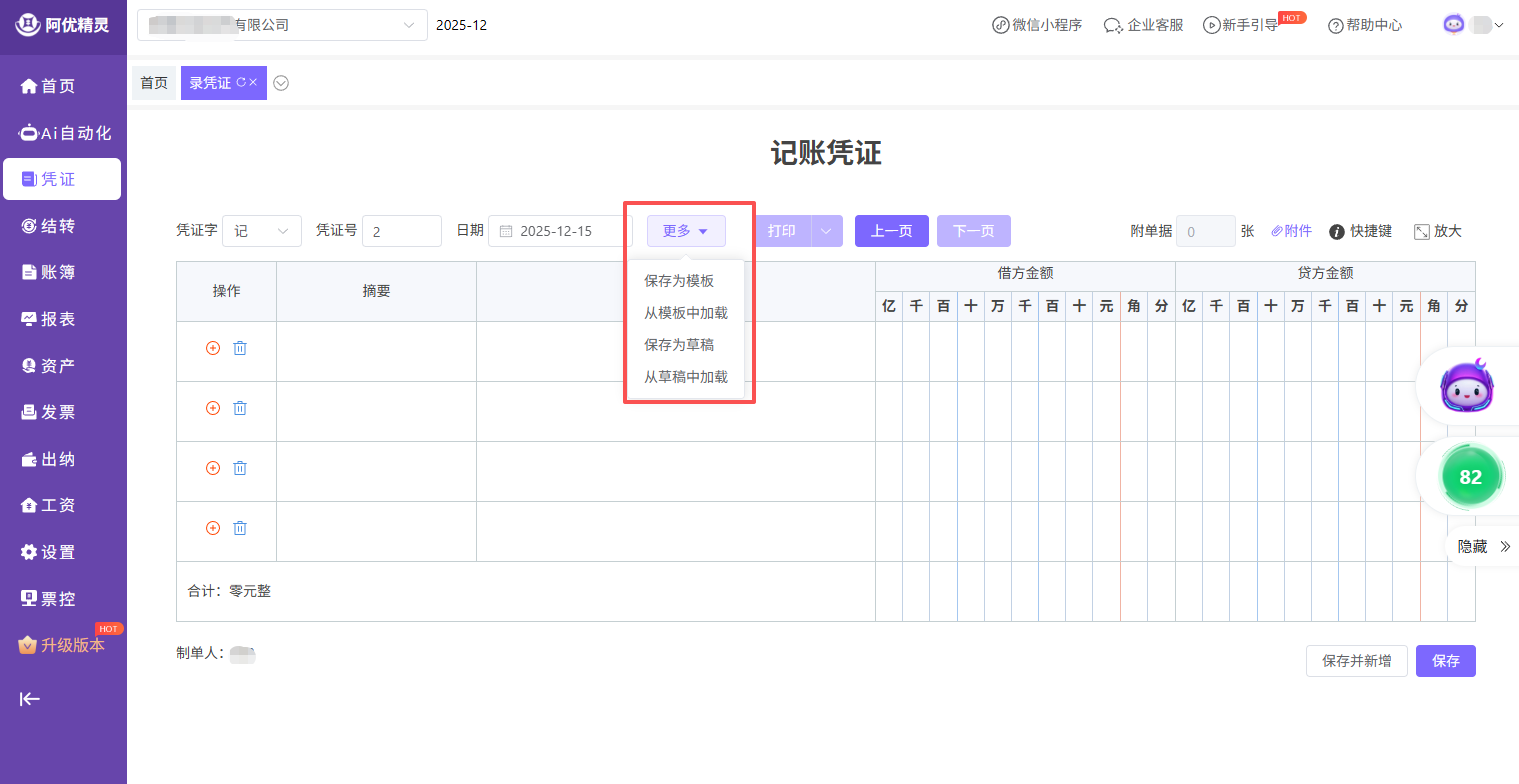
1. 模板复用:点击凭证右侧的【更多】按钮,可选择【保存为模版】将当前凭证存为模板,或【从模板中加载】快速填充数据。
2. 草稿保存:若凭证未完成,可选择【保存为草稿】,下次继续编辑。
5. 掌握高效快捷键
双手无需离开键盘即可完成大部分操作:
1. =:自动平衡借贷方金额
2. ..:复制上一行摘要
3. 空格键:借贷金额互换
4. Enter:切换到下一个输入框
5. Tab:在摘要与会计科目间切换
注意事项:
- 一张凭证至少需要包含2条分录。
- 借贷金额必须严格平衡。
- 已审核或已结账的凭证不能进行编辑。
- 如果是发票生成的凭证,建议直接使用AI发票记账自动化功能,无需手动录入。