
如何高效查询与管理凭证?阿优精灵凭证复核与打印指南
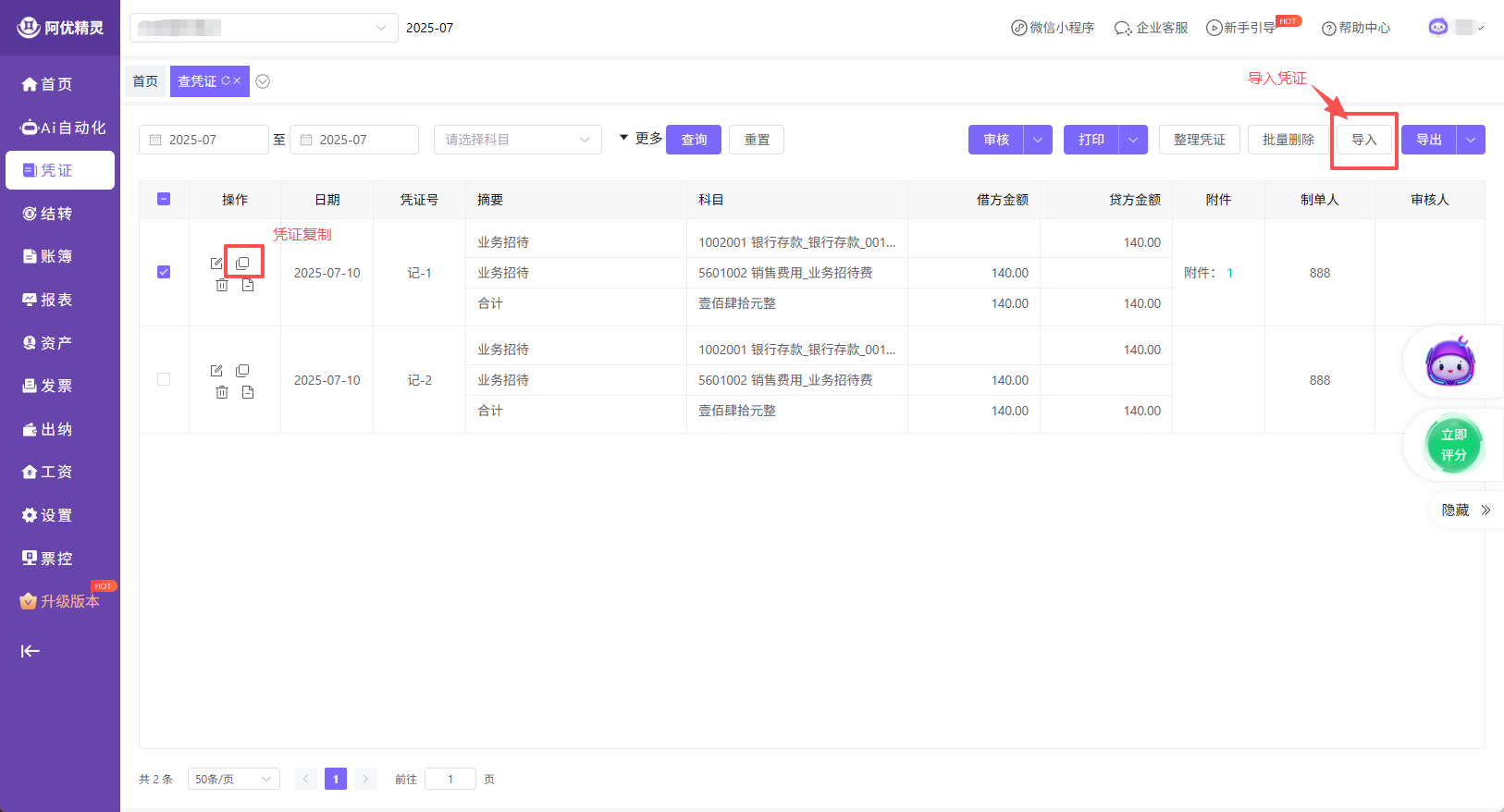
【功能简介】凭证录入完成后,财务人员需要对凭证进行查询、审核、整理和打印。“查凭证”模块不仅是凭证的检索中心,更是财务月结前进行数据质量检查的核心场所。通过本功能,您可以快速定位异常凭证,一键修复断号,并批量完成纸质归档。
一、 精准检索:如何快速找到目标凭证?
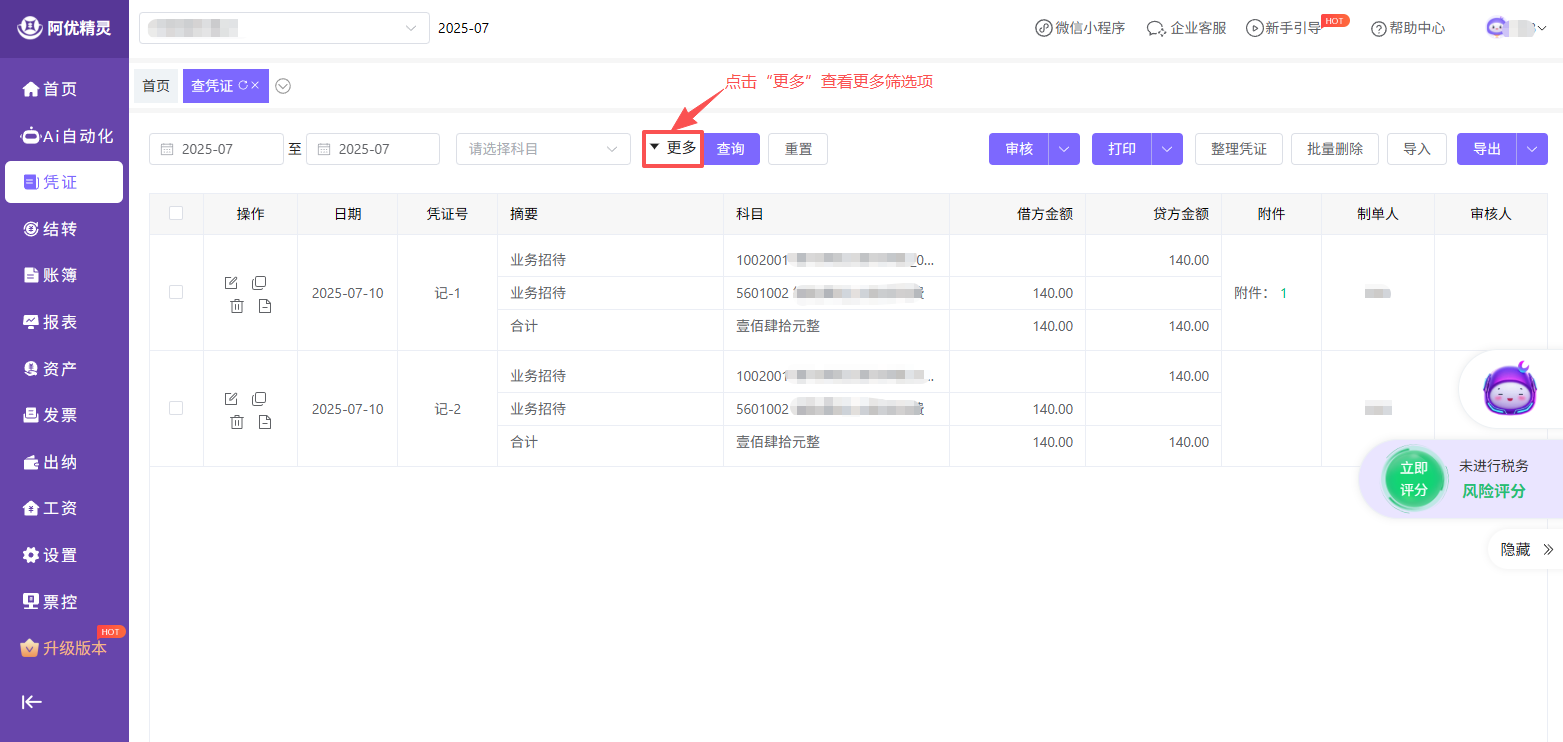
当账套内积累了大量凭证时,利用“多维度组合查询”可以极大地提高检索效率。
- 组合筛选:支持同时按会计期间、摘要关键词(如“报销”)、科目名称(如“管理费用”)、借贷金额范围进行筛选。
- 快捷重置:点击【重置】按钮可一键清空所有条件,快速开始新的查询。
应用场景:想查找本月的主营业务收入凭证?只需在“摘要”输入“主营”,即可秒级定位。
二、 凭证审核:确保数据合规(反审核操作)
为保证财务数据的严谨性,阿优精灵支持“录入-审核”分离的内控机制。
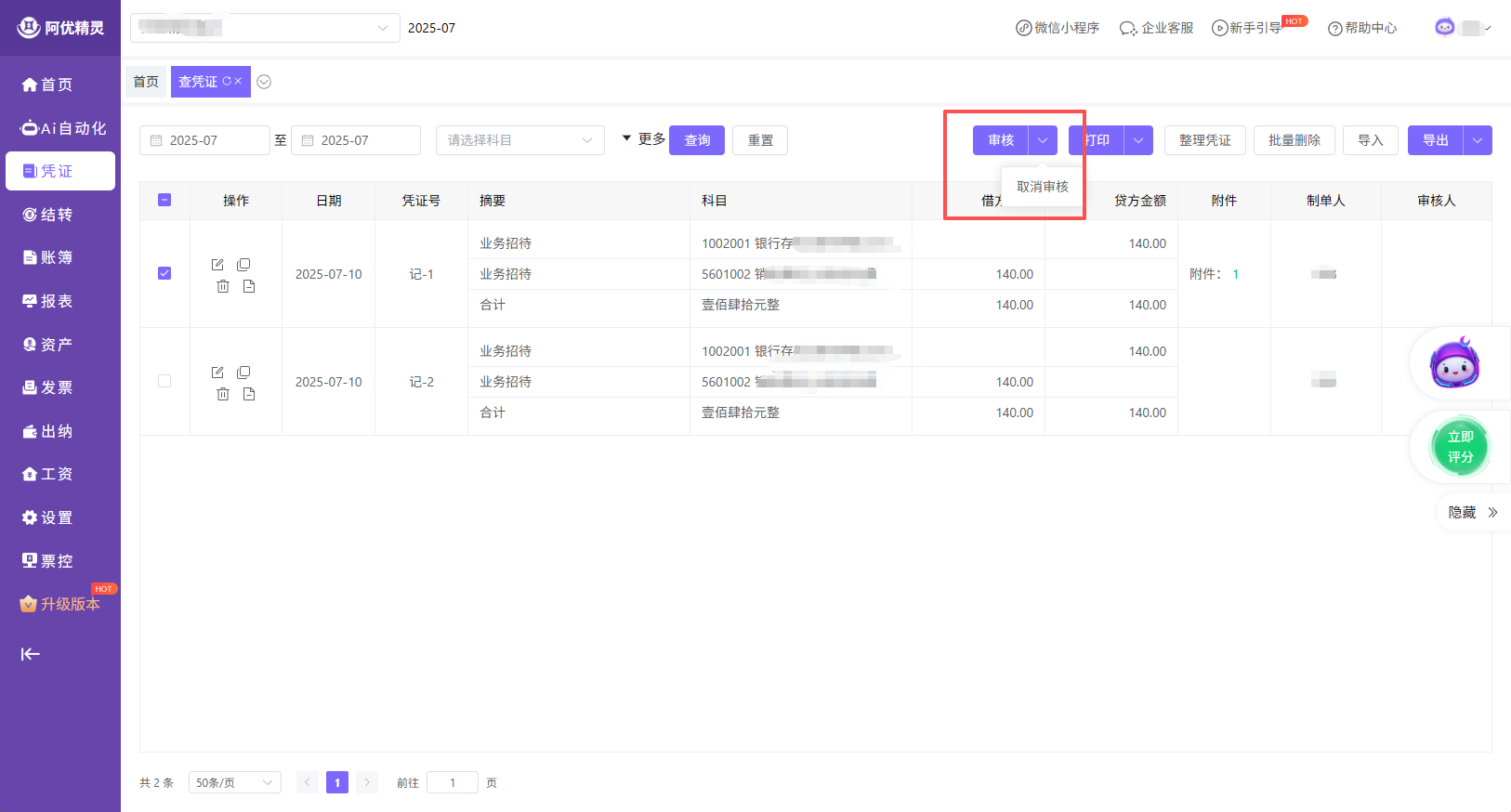
- 批量审核:勾选多张凭证,点击【审核】按钮,系统将自动锁定凭证。已审核的凭证无法被修改或删除,确保账务安全。
- 取消审核(反审核):若发现已审核凭证有误,需勾选对应凭证点击【取消审核】解锁后方可修改。注意:如果月份已结账,需先进行 反结账 操作,才能取消审核。
三、 凭证整理:一键修复“断号”问题
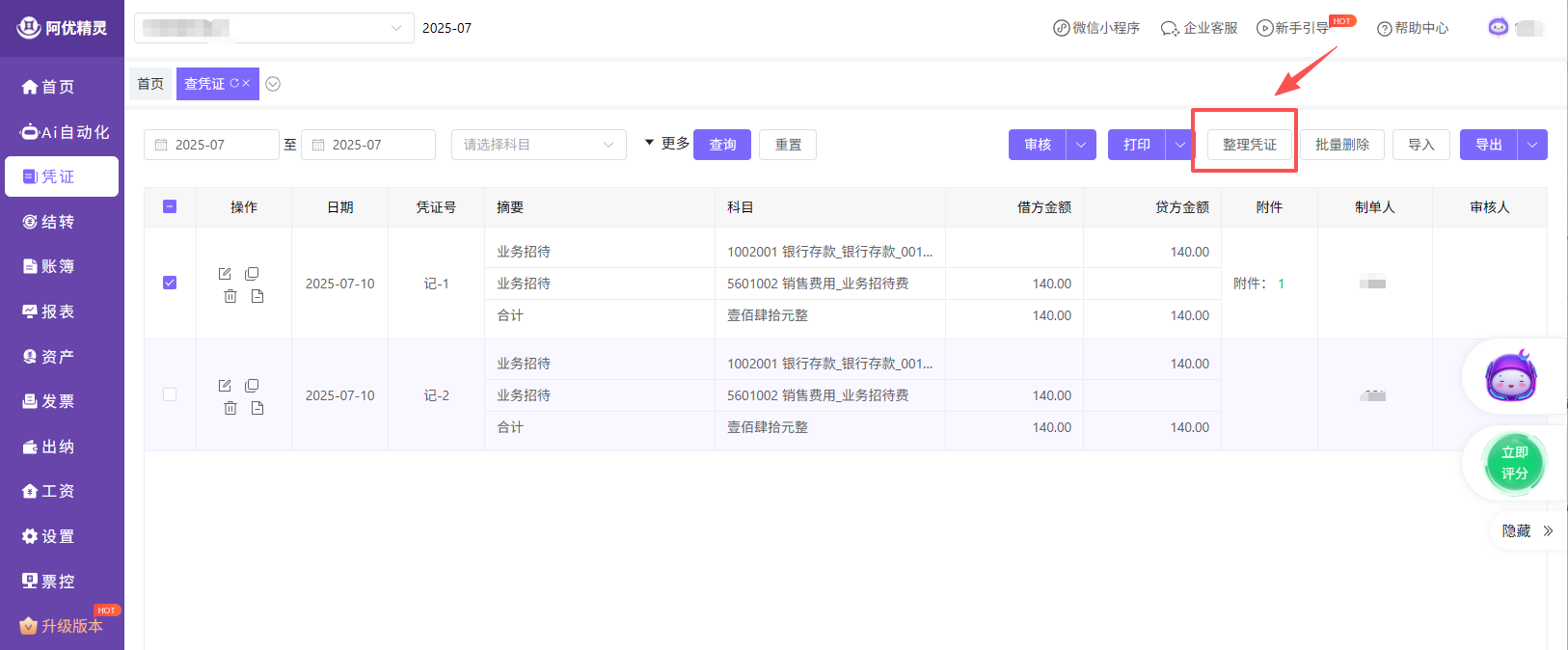
在删除或插入凭证后,往往会出现凭证号不连续(断号)的情况。无需人工逐张修改,使用系统自带的“凭证整理”功能即可一键修复。
- 选择整理范围:通常选择当前做账月份。
- 重排规则:按凭证号顺次编号:保持原有顺序,填补中间的空号。按凭证日期顺次编号:根据日期先后重新排序并编号(推荐)。
- 点击【保存】,系统将自动重置凭证号,确保号码连续,满足合规要求。
四、 打印与归档:自定义打印格式
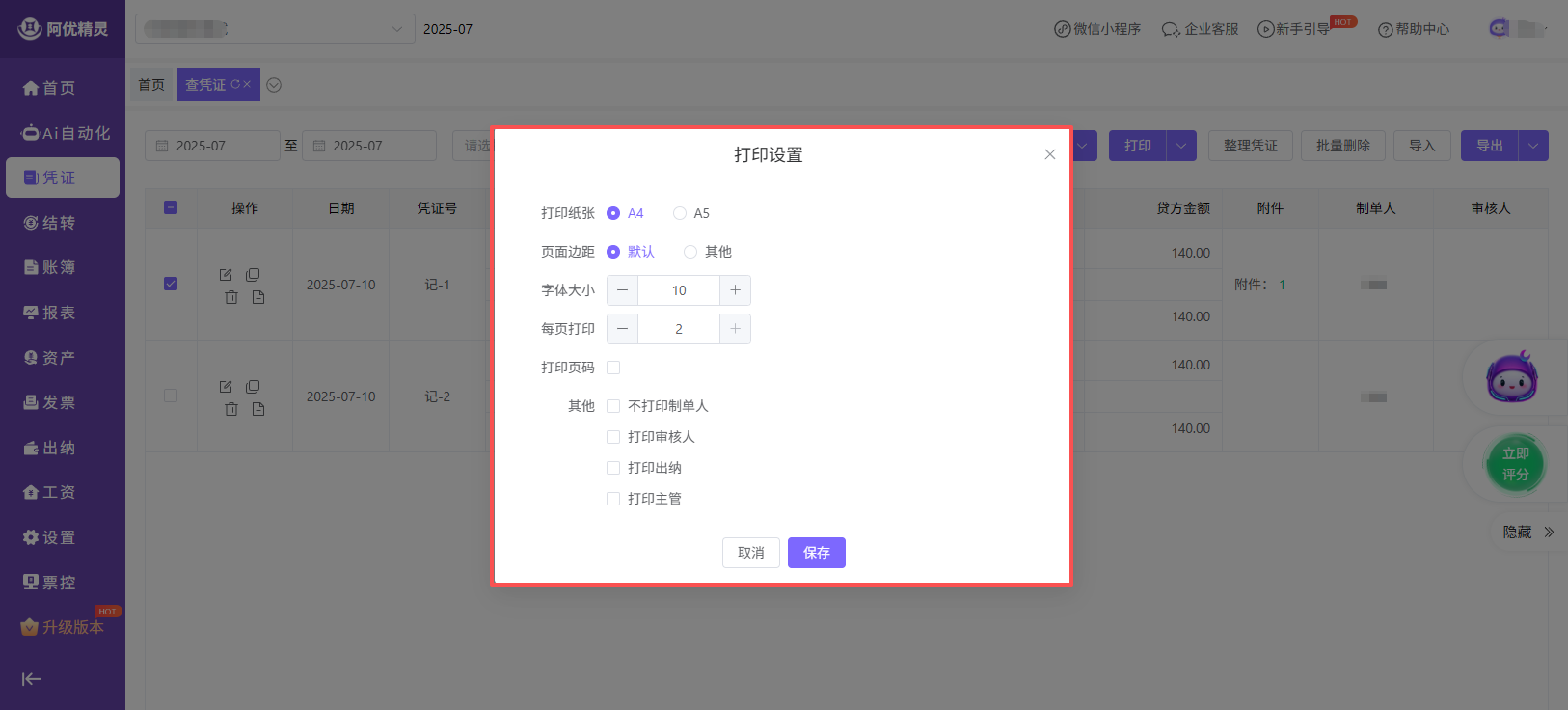
期末归档时,阿优精灵支持灵活的打印设置,适配多种打印纸张(A4、A5等)。
- 批量打印:筛选出本月所有凭证,点击【打印】即可连续输出。
- 版式调整:支持自定义页面边距、字体大小,支持勾选“每页打印页码”、“打印制单人”等选项,满足不同企业的装订习惯。
五、 高级功能:导入、导出与复制
- 智能导入:下载标准模板,填写后可批量导入外部凭证数据。(提示:请勿导入系统自动生成的结转或折旧凭证,以免数据冲突)
- 按导入格式导出:将现有凭证按标准模板格式导出,方便数据迁移至新账套。
- 凭证复制:点击某张凭证的【复制】,系统将自动跳转至录入页面并填充相同内容,适合处理周期性发生的相似业务(如每月房租)。
六、 相关推荐
- 前置操作:如何快速录入会计凭证?
- 数据恢复:误删凭证怎么办?凭证回收站找回教程
- 期末处理:如何进行期末自动结转与结账?