
一、功能介绍
功能定位:阿优精灵AI智能税务平台是阿优科技面向税务专业工作打造的AI智能平台,主要服务于税务师事务所、税务服务机构以及税务专业人员。平台提供网页版与桌面版两种使用方式,同一账号在两端通用。
两种方式对照
| 对比项 | 网页版 | 桌面版 |
|---|---|---|
| 使用方式 | 浏览器打开官网 https://www.ayoukeji.cn/ ,无需安装 | 下载安装客户端后启动 |
| 进入路径 | 官网登录 → 工作台 → 选择智能税务平台 | 桌面快捷方式启动 → 登录 |
| 支持系统 | Windows、Mac 均可,使用主流浏览器 | Windows 版、Mac 版 |
| 资料处理 | 在系统内上传资料 | 原始文件在本地完成解析,仅传输完成AI任务所需的最小必要信息 |
| 适用场景 | 政策查询、税法解读、AI税务风控、AI税务助理等轻量使用 | 涉及大量客户资料、批量底稿、汇算清缴等持续性工作 |
使用入口速查
| 用途 | 位置 |
|---|---|
| 登录/注册(网页版) | 官网 https://www.ayoukeji.cn/ 右上角【登录/注册】 |
| 下载客户端(桌面版) | 官网右上角【下载电脑版】 |
| 进入智能税务平台 | 登录后进入工作台 → 选择「阿优精灵AI智能税务平台」 |
| 切换账套 | 平台内顶部左侧账套下拉框 |
二、操作指导
(一)网页版使用步骤
步骤 1:打开官网
浏览器地址栏输入 www.ayoukeji.cn,打开阿优科技官网首页。
步骤 2:点击右上角【登录/注册】
在页面右上角找到【登录/注册】按钮,点击后进入登录页。

步骤 3:登录账号
输入账号密码完成登录。没有账号的,在登录页切换至注册入口,注册后可直接使用基础功能。
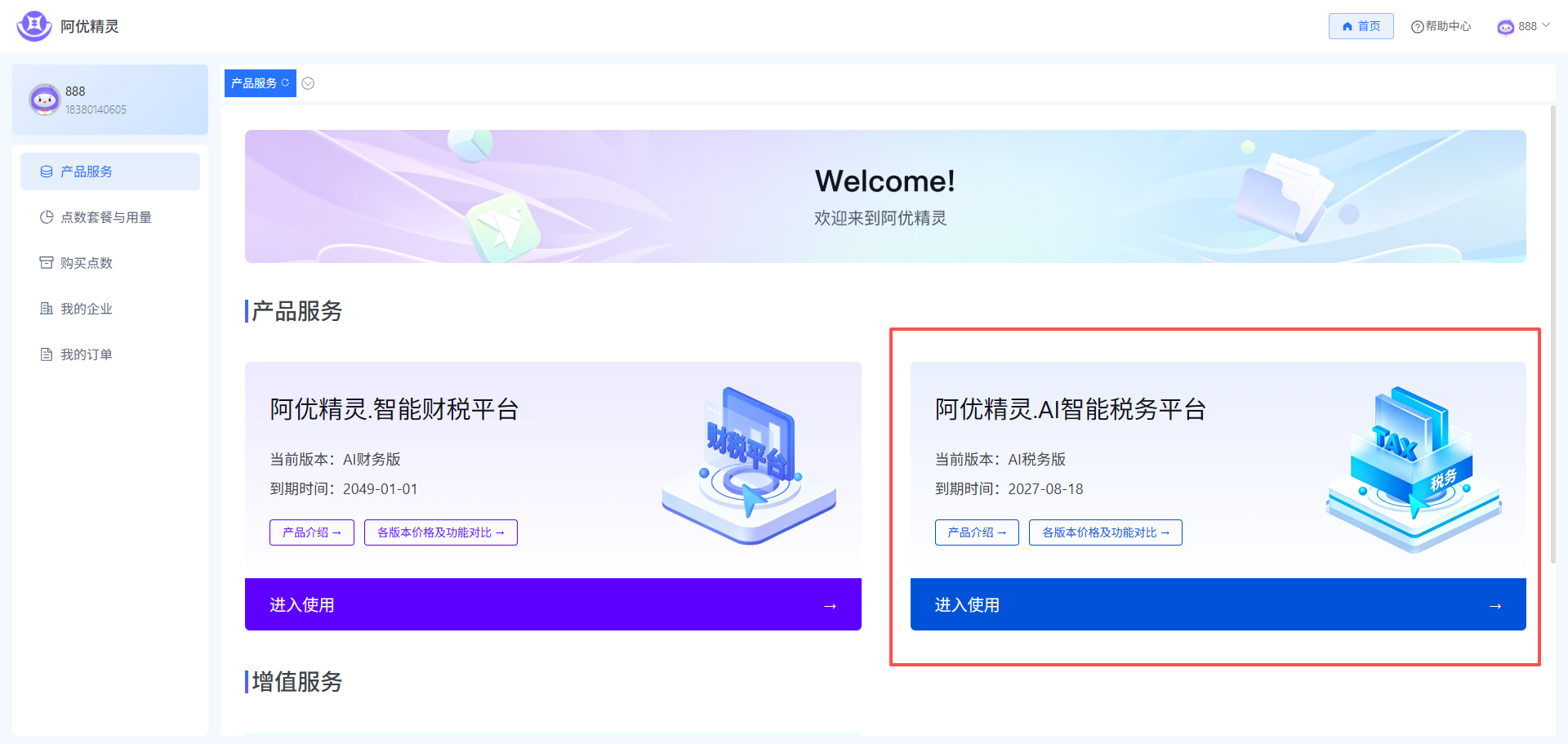
步骤 4:在工作台选择「阿优精灵AI智能税务平台」
登录成功后进入工作台,在工作台中选择阿优精灵AI智能税务平台入口,即可进入平台首页。
步骤 5:选择账套并开始使用
进入平台后,顶部左侧账套下拉框选择需要处理的账套;首次使用需先创建账套。
操作要点:
1、网页版不需要安装任何程序,更换电脑后登录同一账号即可继续使用。
2、若工作台中没有看到智能税务平台入口,先确认账号是否已完成注册,或联系客服核对账号权限。
(二)桌面版下载与安装步骤
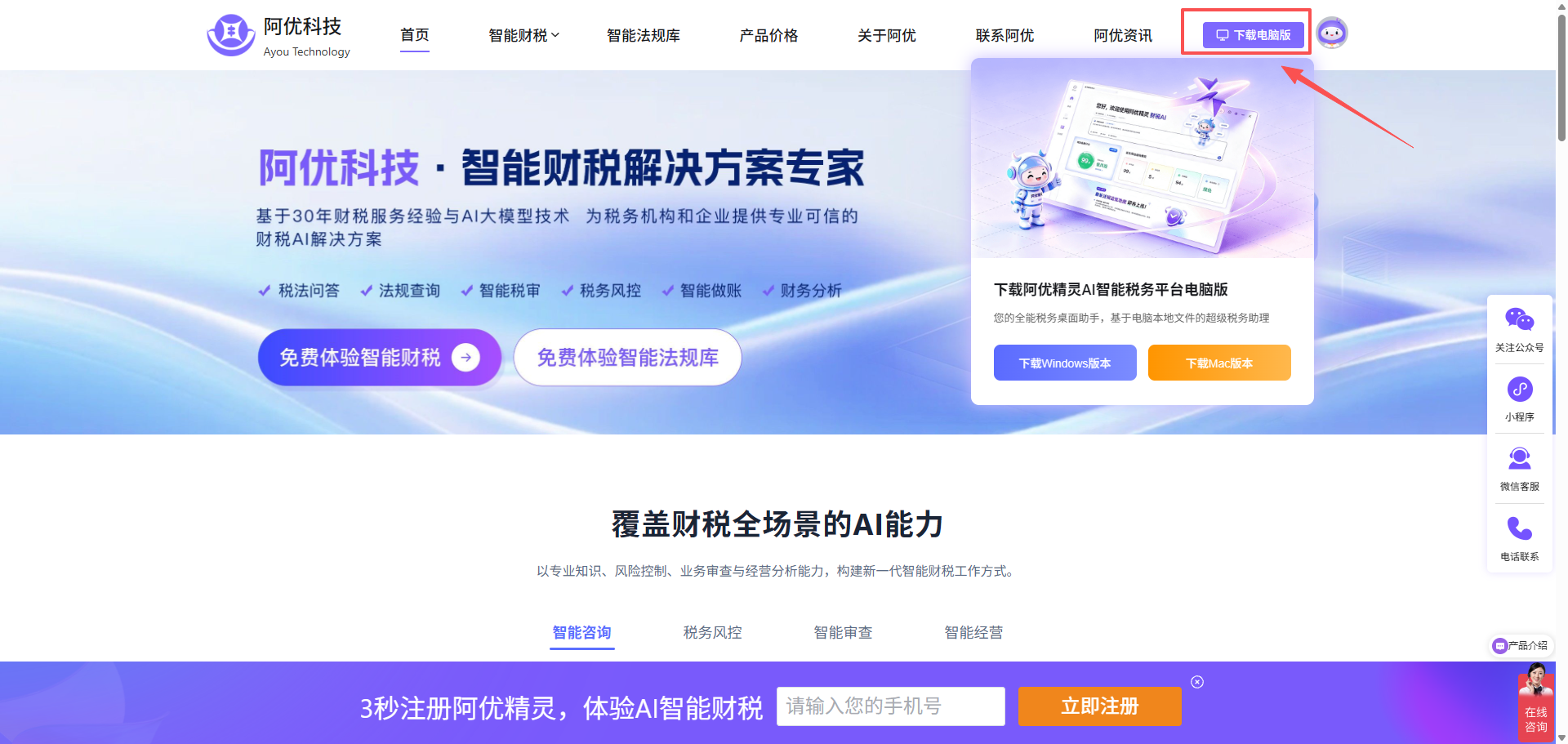
步骤 1:点击右上角【下载电脑版】
打开官网 https://www.ayoukeji.cn/ ,在页面右上角找到【下载电脑版】按钮并点击。
步骤 2:按电脑系统选择下载版本
阿优精灵智能税务平台提供 Windows 版与 Mac 版两个版本:
| 你的电脑 | 选择 |
|---|---|
| Windows 系统(含 Windows 10 / 11) | Windows 版 |
| Mac 系统(macOS) | Mac 版 |
根据实际情况选择对应版本下载即可,不需要同时下载两个。
步骤 3:处理浏览器的下载拦截提示
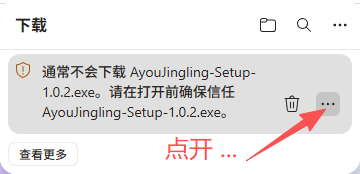
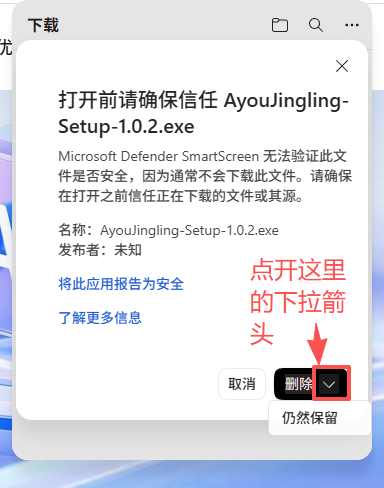
部分浏览器(如 Chrome、Edge)对安装包文件(.exe、.dmg)会默认拦截,弹出"此类型的文件可能会损害你的设备"一类提示。
处理方式:在提示中选择【保留】(Edge 显示为【仍要下载】),下载才会继续。
操作要点:
1、若不慎点了【放弃】或【删除】,文件会被浏览器丢弃,重新点击【下载电脑版】再下一次即可
2、浏览器地址栏右侧的下载列表里能看到下载进度;下载完成后文件通常在电脑的「下载」文件夹中
步骤 4:Windows 电脑安装与首次运行时的安全提示
双击下载好的安装包(文件名形如 Ayoulingling-Setup-x.x.x.exe),按提示完成安装。首次运行时,Windows 的 Windows Defender SmartScreen 可能弹出提醒:
Windows 已保护你的电脑
Windows Defender SmartScreen 阻止了无法识别的应用启动。运行此应用可能会导致你的电脑存在风险。
应用:Ayoulingling-Setup-x.x.x.exe
发行者:发布者未知
此时点击窗口下方的【仍要运行】,安装程序即可正常运行。
操作要点:
1、该提示的触发原因是安装包未购买微软的代码签名证书,系统对"发布者未知"的程序默认拦截,属于 Windows 的常规安全机制,不代表安装包被判定为病毒
2、部分系统版本会先显示【更多信息】链接,点击【更多信息】后才出现【仍要运行】按钮
3、安装包请只从官网 https://www.ayoukeji.cn/ 下载,不要使用第三方站点提供的安装包
4、安装完成后,从桌面快捷方式启动客户端并登录同一账号即可
步骤 5:Mac 电脑首次打开时的安全提示
双击启动后,Mac 可能弹出提示:
无法打开"阿优精灵" Apple 无法检查"阿优精灵"是否包含恶意软件。
窗口右下角有两个按钮:【移到废纸篓】和【完成】。
此时点击【完成】关闭窗口,不要点【移到废纸篓】。随后用以下任一方式添加安全信任:
方法一:在"系统设置"中添加信任(推荐)
- 点击屏幕左上角苹果菜单 ,选择【系统设置】
- 在左侧列表中点击【隐私与安全性】
- 在右侧向下滚动到"安全性"区域,可见提示文字"「阿优精灵」已被阻止使用,因为无法检查其是否包含恶意软件。"
- 点击右侧的【仍要打开】按钮
- 弹出提示后输入 Mac 的登录密码,点击【好】
- 系统再次弹出警告提示,确认无误后点击【打开】
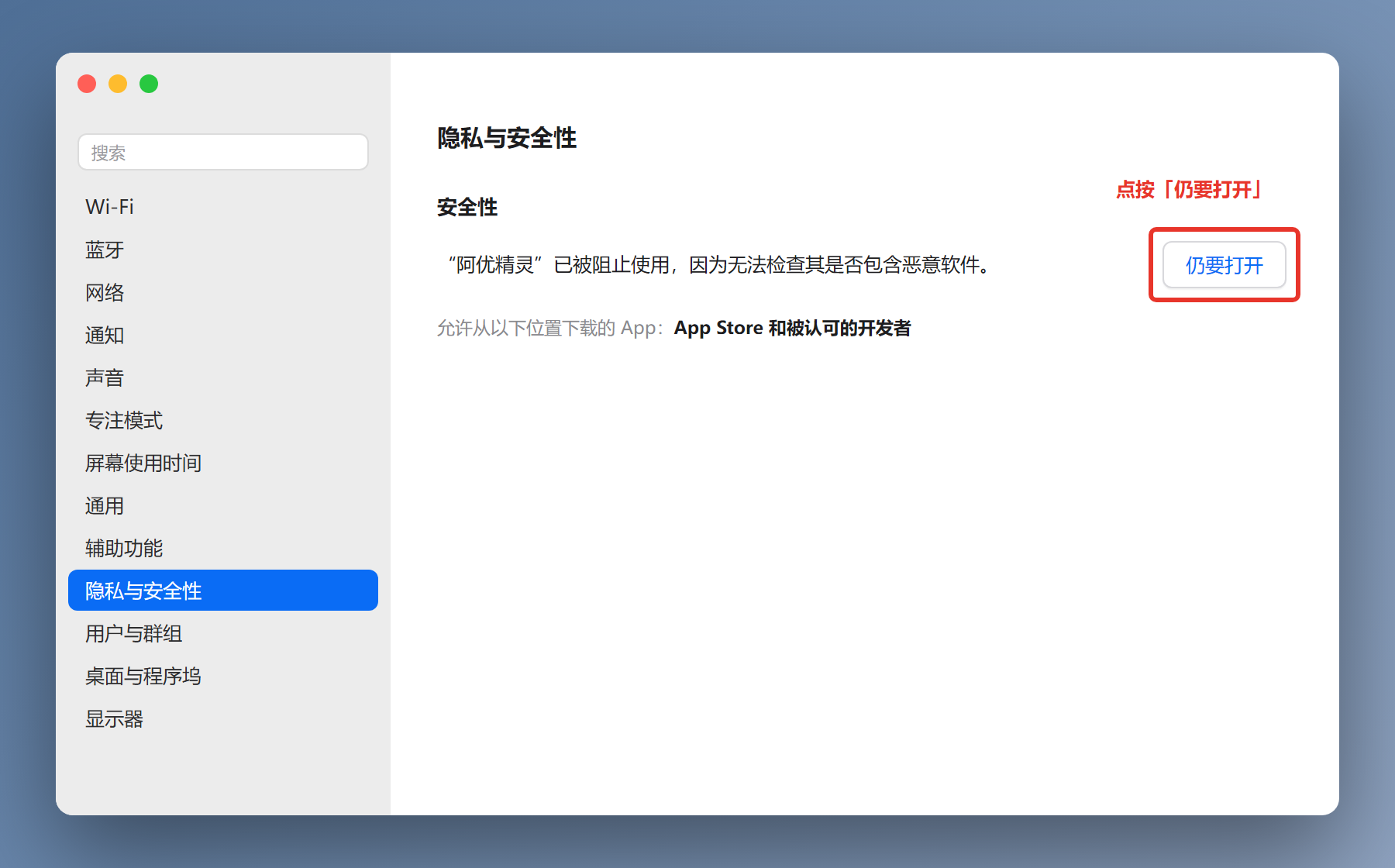
方法二:在"访达"中右键打开
- 打开【访达】,在左侧栏点击【应用程序】。
- 找到"阿优精灵"图标,
按住键盘上的 Control 键同时点按图标(或直接右键点按)。 - 在弹出的菜单中选择【打开】。
- 弹窗中再次点击【打开】完成确认。
操作要点:
1、【仍要打开】按钮只在尝试打开该 App 后约一小时内出现。如果按上述路径进入"隐私与安全性"后没有看到该按钮,重新双击一次"阿优精灵"图标,再进入设置页即可看到
2、第 5 步输入的是 Mac 的登录密码(开机密码),不是阿优精灵的账号密码
3、完成一次信任设置后,系统会把该 App 记为安全性设置的例外项目,之后双击即可正常打开,不会再提示
4、客户端请只从官网 https://www.ayoukeji.cn/ 下载。若提示"应用已损坏",通常与下载不完整有关,删除后重新下载一次
步骤 6:登录并选择账套
客户端启动后,使用与网页版相同的账号登录,顶部左侧账套下拉框选择账套,即可开始使用。
三、常见问题
网页版和桌面版的功能一样吗?
目前,阿优精灵桌面端和网页端存在部分功能差异,AI财税答疑、AI税法解读、AI税务助理、智能税务风控为两个版本通用功能,AI汇算清缴和AI税种审核仅在桌面端使用。
同一账号在两端通用,另外,两个版本的主要区别在资料处理方式与使用场景:网页版无需安装、打开即用,适合政策查询、税法解读、快速问答等轻量使用;桌面版采用本地文件处理,原始文件在本地完成解析,仅传输完成AI任务所需的最小必要信息,更适合涉及客户资料、批量底稿、汇算清缴等持续性工作。
下载后找不到安装包怎么办?
先看浏览器的下载记录:点击浏览器地址栏右上角的下载图标,可查看文件是否下载成功,并直接点击打开所在文件夹。Windows 默认保存在「下载」文件夹,Mac 默认保存在「下载」文件夹(访达左侧栏可进入)。若记录显示为"已取消"或"已删除",重新点击官网右上角【下载电脑版】再下一次。
Mac 上找不到【仍要打开】按钮怎么办?
该按钮只在尝试打开"阿优精灵"后约一小时内显示。重新双击一次"阿优精灵"图标触发提示,点【完成】关闭,再进入【系统设置】→【隐私与安全性】,向下滚动到"安全性"区域即可看到。若仍看不到,可改用访达右键打开的方式:在【应用程序】中按住 Control 键点按图标,选【打开】,弹窗中再点【打开】。
Windows 提示"已保护你的电脑",继续运行安全吗?
该提示由 Windows Defender SmartScreen 触发,原因是安装包未购买微软代码签名证书,系统对"发布者未知"的程序默认拦截,属常规安全机制。安装包由阿优科技官方发布、仅从官网 https://www.ayoukeji.cn/ 下载的,点击【仍要运行】继续安装即可。来源不明的安装包请勿运行。
安装时需要管理员权限吗?
Windows 安装过程中若弹出用户账户控制提示,选择【是】即可继续安装。Mac 首次添加安全信任时需输入本机登录密码。如电脑由公司 IT 统一管理,安装权限可能受限,需联系本单位 IT 处理。
使用桌面版,企业财税数据会不会被上传?
桌面版采用本地文件处理:原始文件首先在本地完成解析和处理,经过脱敏与结构化后,仅将完成AI任务所需要的最小必要信息加密传输,用于AI处理,处理后返回结果。