
如何快速录凭证?阿优精灵会计分录高效输入与快捷键指南
【功能简介】在阿优精灵中,录入凭证是日常做账的核心操作。本系统深度优化了录入体验,支持智能记忆、模板加载和强大的快捷键,旨在将录入时间压缩到极致。
高效提示: 如果您的凭证源于发票,建议直接使用 AI发票记账自动化功能,系统将自动生成凭证,无需手动录入。本教程主要针对手工调整凭证、现金凭证或结转凭证。
一、 凭证抬头区:核心信息的准确录入
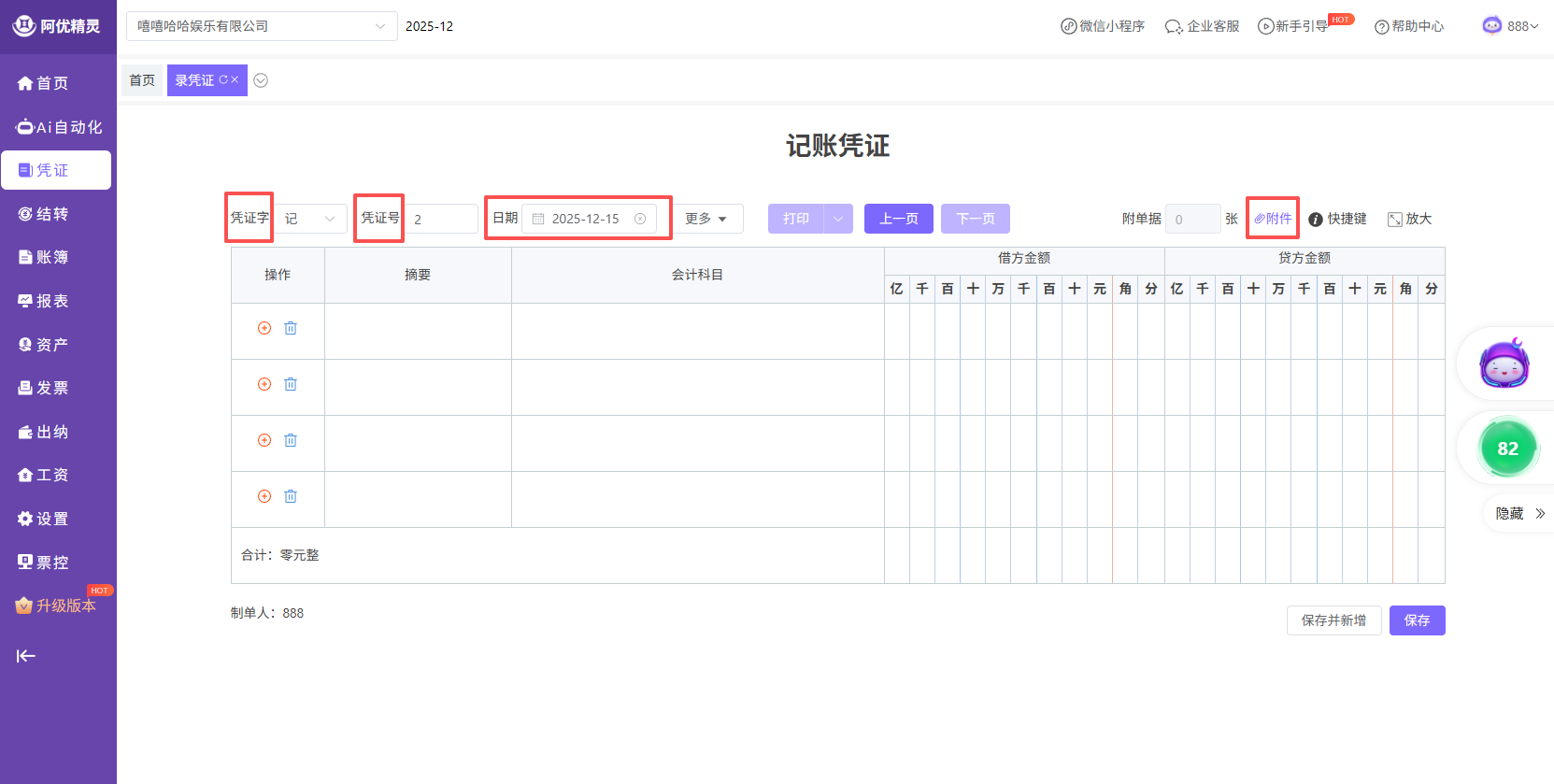
| 序号 | 项目 | 操作与优势 |
|---|---|---|
| 1 | 凭证字 | 默认显示系统预设凭证字(如“记”、“收”、“付”)。可下拉切换,或前往 【设置】-【凭证字】 页面进行自定义增删改。 |
| 2 | 凭证号 | 系统自动生成,如有断号优先使用断号。支持手动修改,输入已存在的凭证号时,系统会智能提示是否覆盖或修改,避免凭证重复。 |
| 3 | 凭证日期 | 默认显示当前日期或当前做账月份的最后一日。日期可手动修改,但不能录入当前账套期间之前的日期。 |
| 4 | 附单据数 | 可点击【附件】按钮上传原始单据(支持 pdf、png、jpg 等),系统将根据上传数量自动填写单据张数。 |
二、 分录区:智能输入与提效技巧
凭证分录区是做账效率的关键。阿优精灵在此提供了多项提速功能:
1. 摘要输入:模糊搜索与记忆功能
- 智能记忆:您输入过的摘要,系统将默认显示使用频率较高的供您选择。
- 输入技巧:当摘要内容与上一行分录一致时,输入“ .. ”即可快速复制上一行的摘要内容。
2. 科目选择:编码、名称、拼音全覆盖
- 灵活筛选:可通过科目编码、科目名称或科目拼音首字母进行快速模糊查找。
- 科目禁用:已被禁用的科目不会出现在列表中,确保了会计科目的规范使用。
- 快速新增:若无所需科目,可快速点击【新增科目】按钮,无需退出当前页面即可添加科目。
3. 金额输入:自动平衡与计算器
- 自动平衡:在分录的最后一行,按下键盘的 【=】 号键,系统将自动计算并平衡借贷金额,确保借贷恒等。
- 输入限制:只能输入数字(支持正负数),系统暂不支持超过上亿单位的录入。
三、 进阶功能:模板、草稿与快捷键
1. 凭证模板与草稿(快速复用)
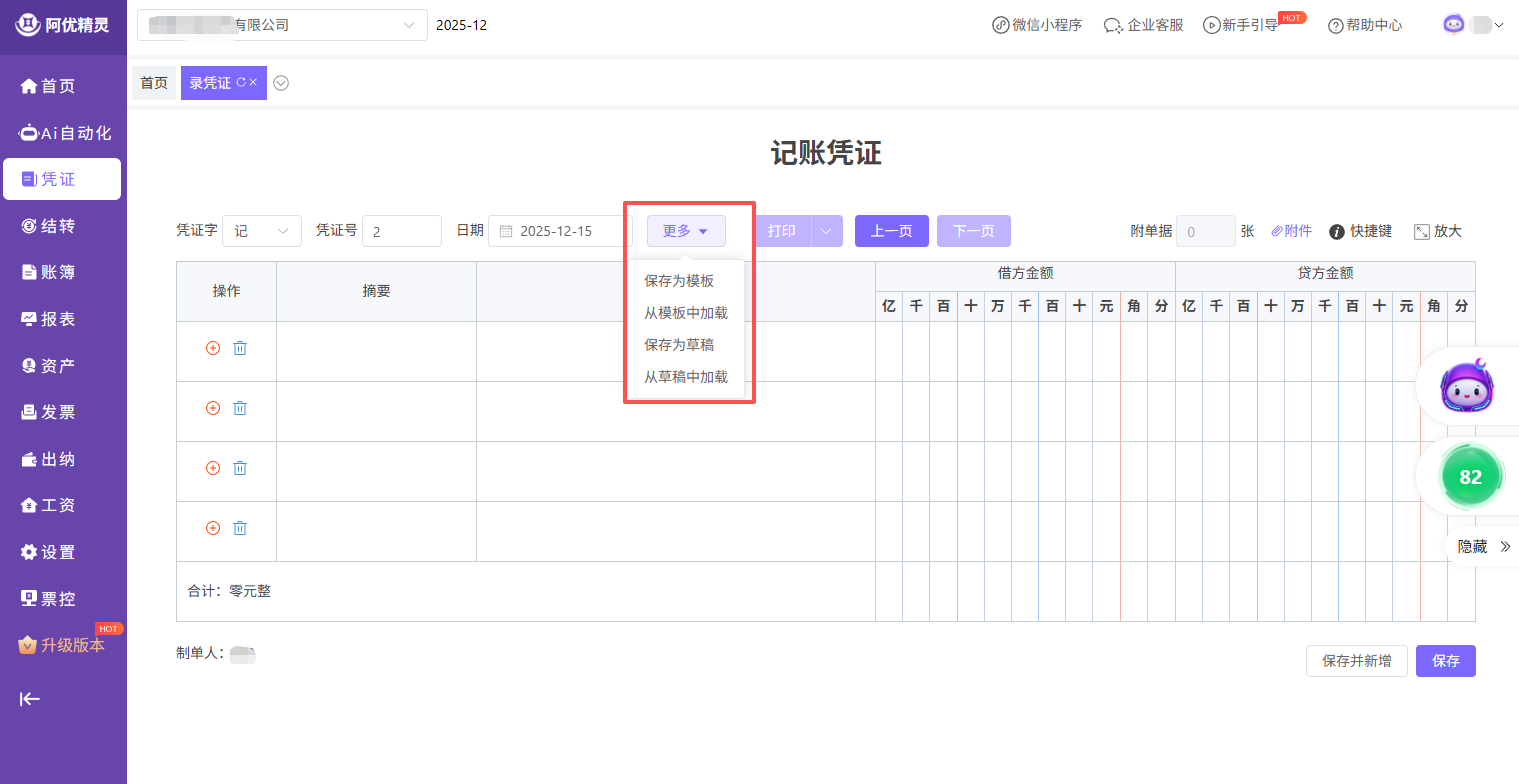
点击凭证右侧的【更多】按钮,可使用以下功能:
- 【保存为模版】:将当前凭证数据存为模板(如“每月房租凭证”)。
- 【从模板中加载】:快速复用模板数据,极大地提升了重复凭证的录入速度。
- 【保存为草稿】:暂存未完成的凭证,下次可继续编辑,避免数据丢失。、
2. 高效快捷键(专业提速)
专业会计必须掌握的快捷键操作,让您的双手无需离开键盘:
| 凭证 | 快捷键 |
|---|---|
| 自动平衡借贷方金额 | = |
| 复制上一行摘要 | .. |
| 借贷金额互换 | 空格键 |
| 切换到下一个输入框 | Enter |
| 摘要会计科目切换 | Tab |
四、 凭证操作注意事项
- 数量要求:一张凭证至少需要有 2条分录。
- 金额平衡:借贷金额必须严格平衡。
- 日期限制:不能录入账套当前期间之前的凭证。
- 编辑限制:已审核、已结账的凭证不能进行编辑。
五、 相关推荐
- 提效神器:如何用AI发票自动生成凭证?(解放双手)
- 配置科目:如何新增/修改会计科目?(科目配置教程)
- 后续操作:录完凭证后如何查询/审核?(查凭证教程)